このページは、Synthesizer V Studio Pro(バージョン1)ユーザーの方向けの移行ガイドです。
ノートグループ機能の変更
Synthesizer V Studio 2 Pro では、ノートや制御点が必ずノートグループの中に入力されるようになりました。
これにより、プロジェクトが整理しやすくなるほか、スタンドアロン版とプラグイン版の動作が共通化されました。
バージョン2では、グループに関する仕様が大幅に変更になりました。
- ノートグループのない新規トラックでノートを作成すると、自動的にノートグループが作成されます。
- トラックエリアでダブルクリックすることで新しいグループを作成できます。
- トラックエリアでノートグループを右クリックして [グループを分割] を選択すると、指定した場所でグループを分割できます。
ノートグループにボーカルスタイルを設定する
ノートグループを使用すると、トラック全体をいくつかのブロックに分け、それぞれに異なるボーカルスタイルを設定できます。
これにより、パラメータパネルで細かい操作を行わずとも、1曲のなかでボーカルスタイルを切り替えることができます。
パラメータよりもボーカルスタイルを使用する
Synthesizer V Studio 2 Pro では以前よりもボーカルスタイルの効果が強まりました。
これにより、テンションやブレス等のパラメータよりもボーカルスタイルを使用したほうが、自然で理想的なサウンドを得られる傾向があります。
AIリテイクのカスタム性の向上
AI リテイクでは「ピッチ、タイミング、声色、すべて」の4つのボタンが使用できるようになり、特に「すべて」をリテイクすることでバージョン1よりも大きな変化が期待できます。
また、デフォルトのテイクでは安定した音声が生成される傾向があるため、数回リテイクすることでダイナミックで自然なテイクが生成される可能性が高まります。
マニュアルモードの廃止と代替機能
Synthesizer V Studio 2 Pro ではピッチの編集方法が一新され、マニュアルモードが廃止されました。
一方、新しくスマートピッチコントロールが導入されたほか、マニュアルモードの代替となる機能も用意されています。
ピッチカーブの固定
実作業の中では、ピッチカーブを維持したまま別の歌声データベースに切り替えたい場合など、ピッチカーブを再生成したくない場面も発生します。
Synthesizer V Studio 2 Pro では、メニューバーの [修正] > [選択したノートのピッチカーブを制御点に変換] を実行することで、生成されたピッチカーブに沿ってスマートピッチコントロールの制御点が作成され、ピッチの形状を維持することができます。
| 変更前 | 変更後 |
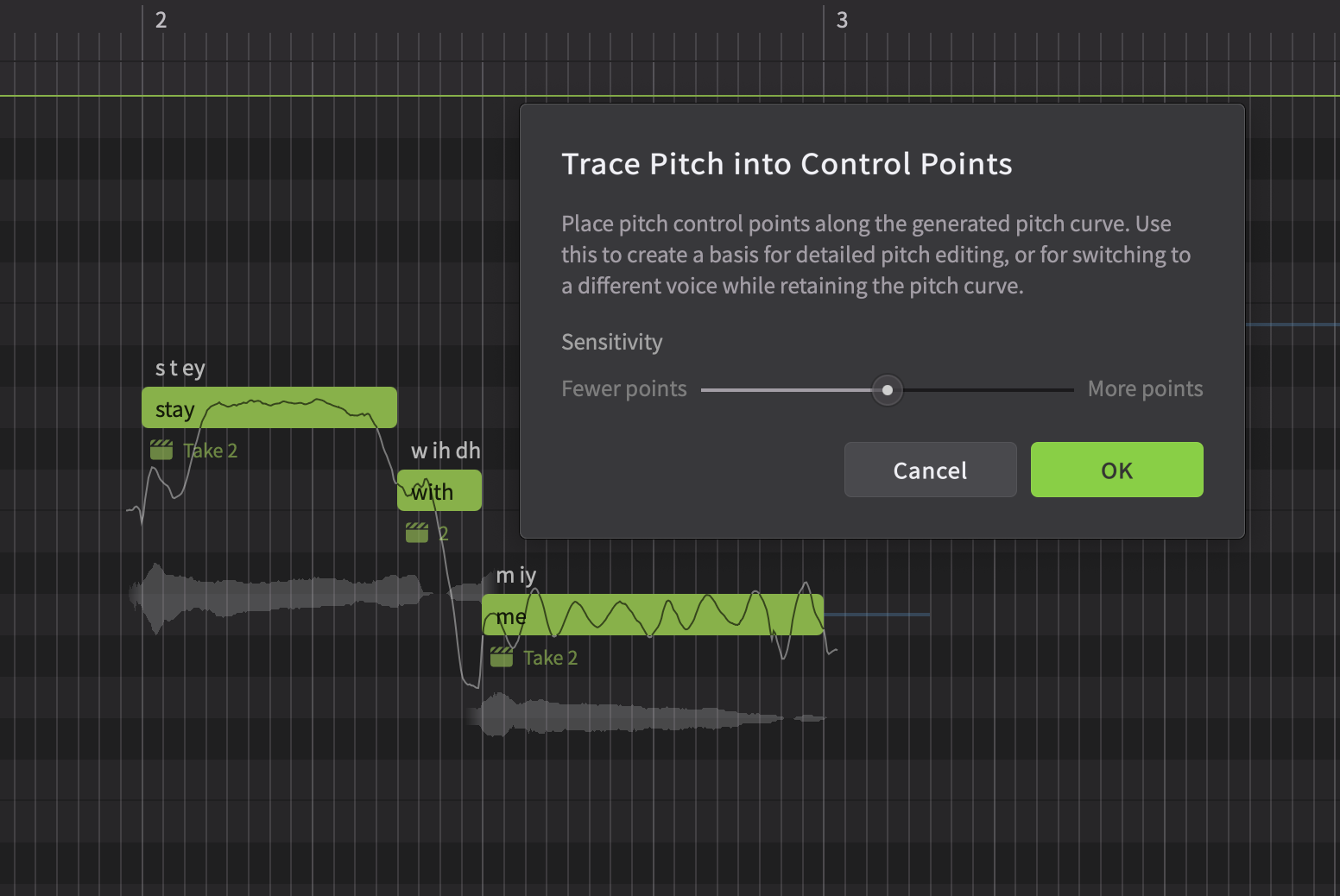 | 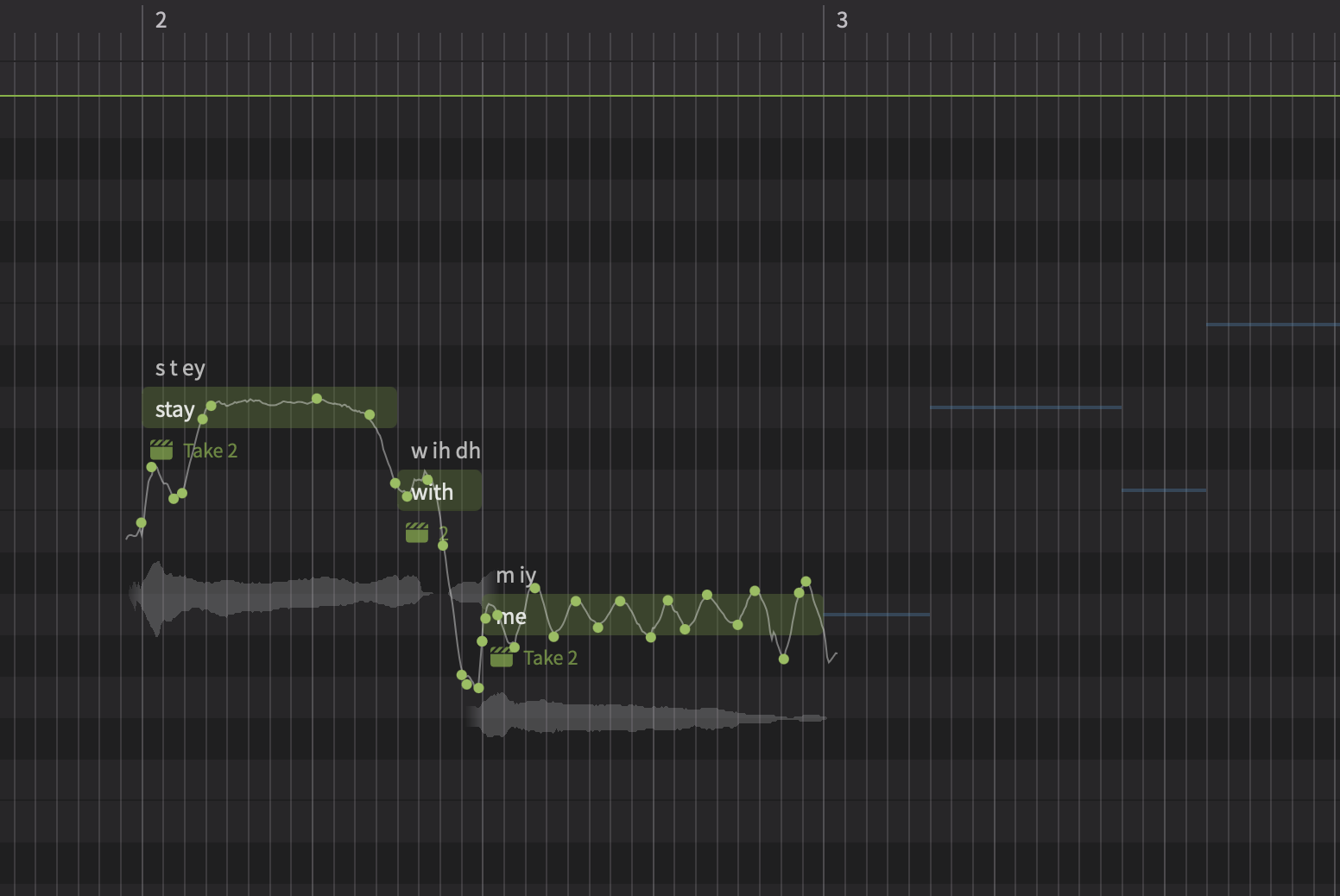 |
機械的な/合成音声らしいピッチスタイルの作成
マニュアルモードのもうひとつの需要として、AIによるピッチ生成アルゴリズムを使用せず手動でのパラメータ編集やフリーハンドでのピッチ描画を使用することで、機械的なサウンドやパーソナライズされたピッチスタイルを作成したいというケースがありました。
Synthesizer V Studio 2 Pro では常にピッチカーブが自動的に生成されますが、以前のマニュアルモードに近い動作をする「ストレート」モードも搭載されています。
適用したいノートを選択し、ノートパネルの [表情コントロール] で、ポインターを左下の「ストレート」に移動します。
このモードではピッチカーブが平坦化され、ノートの境目付近に小さなゆらぎのみが発生します。
| デフォルト | リジッド |
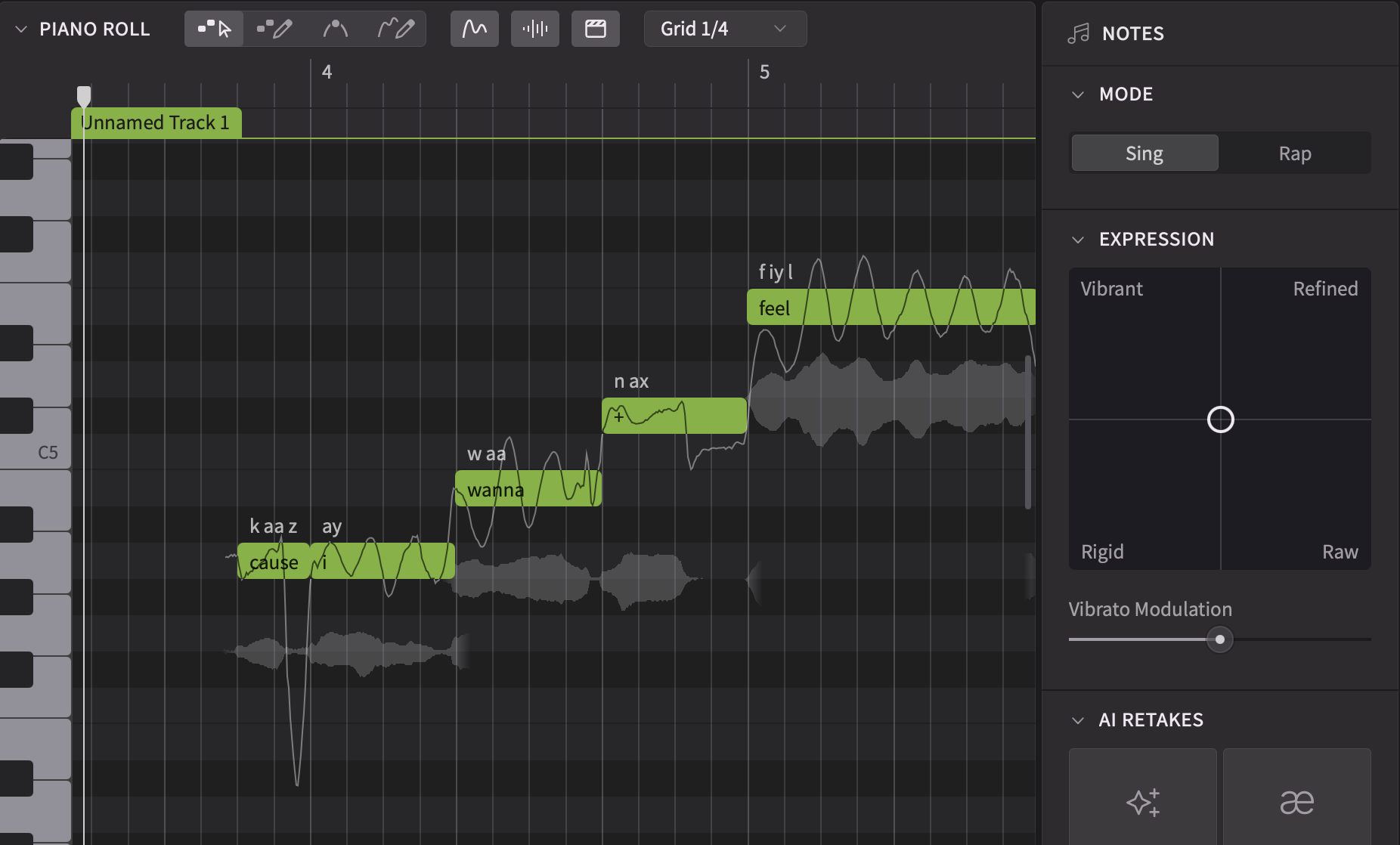 | 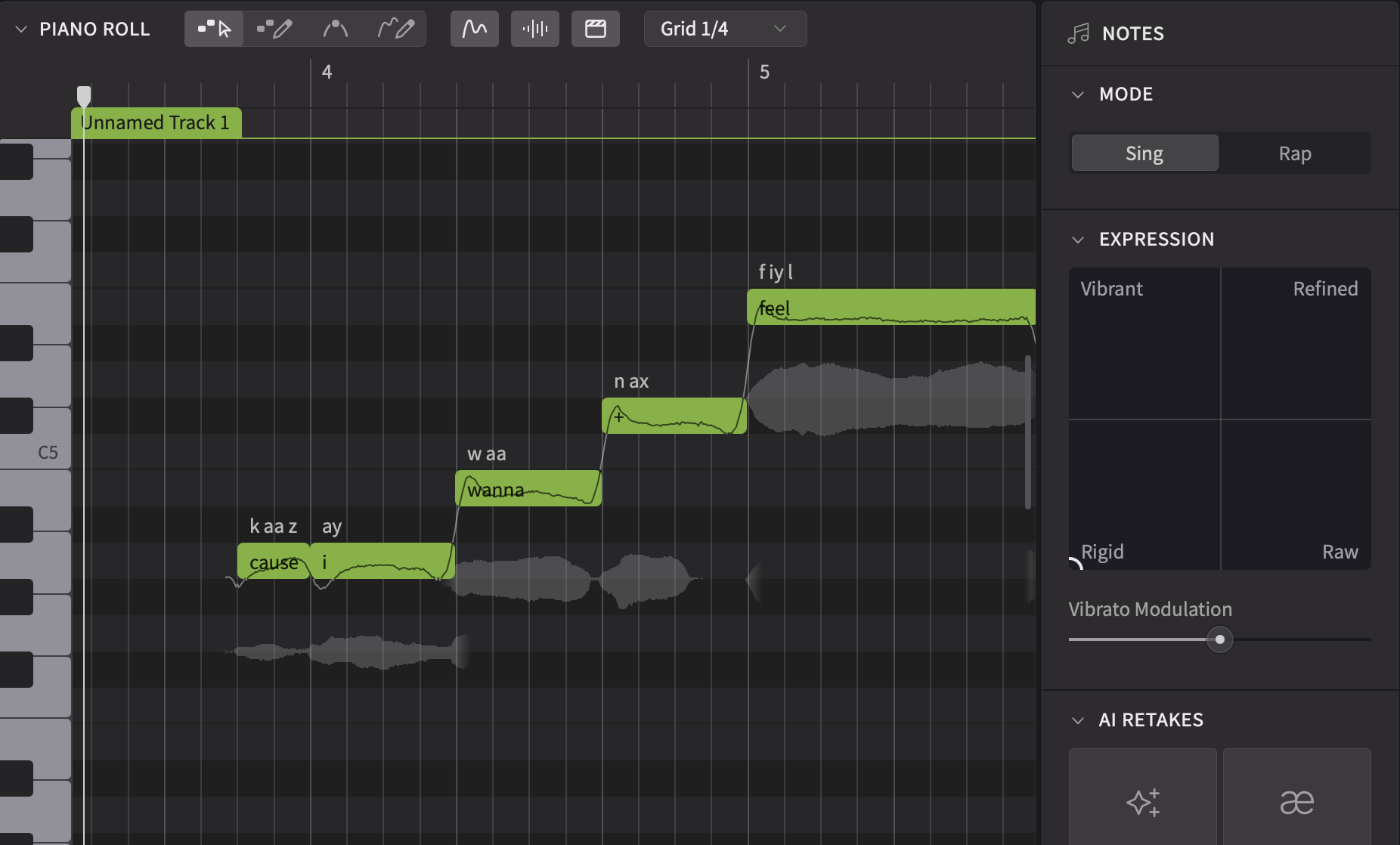 |
また、「ストレート」モードでのマニュアルモード的な動作と、他モードの自然なダイナミクスを滑らかに補間することも可能です。
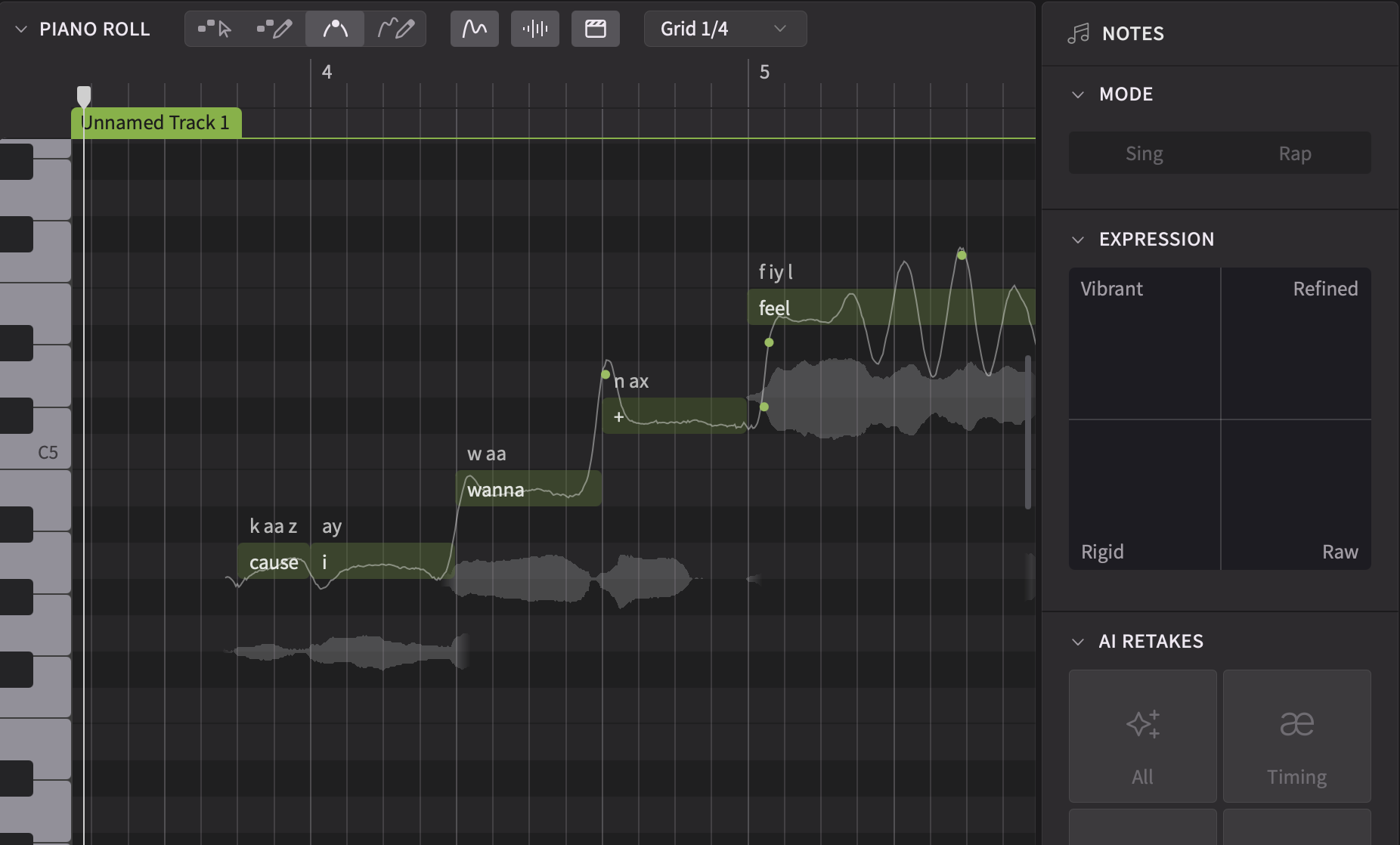
表現コントロールはノートごとに設定できるため、ワンフレーズのなかで「ストレート」モードでの正確なコントロールと、他のモードでのより自然なダイナミクスを併用することもできます。
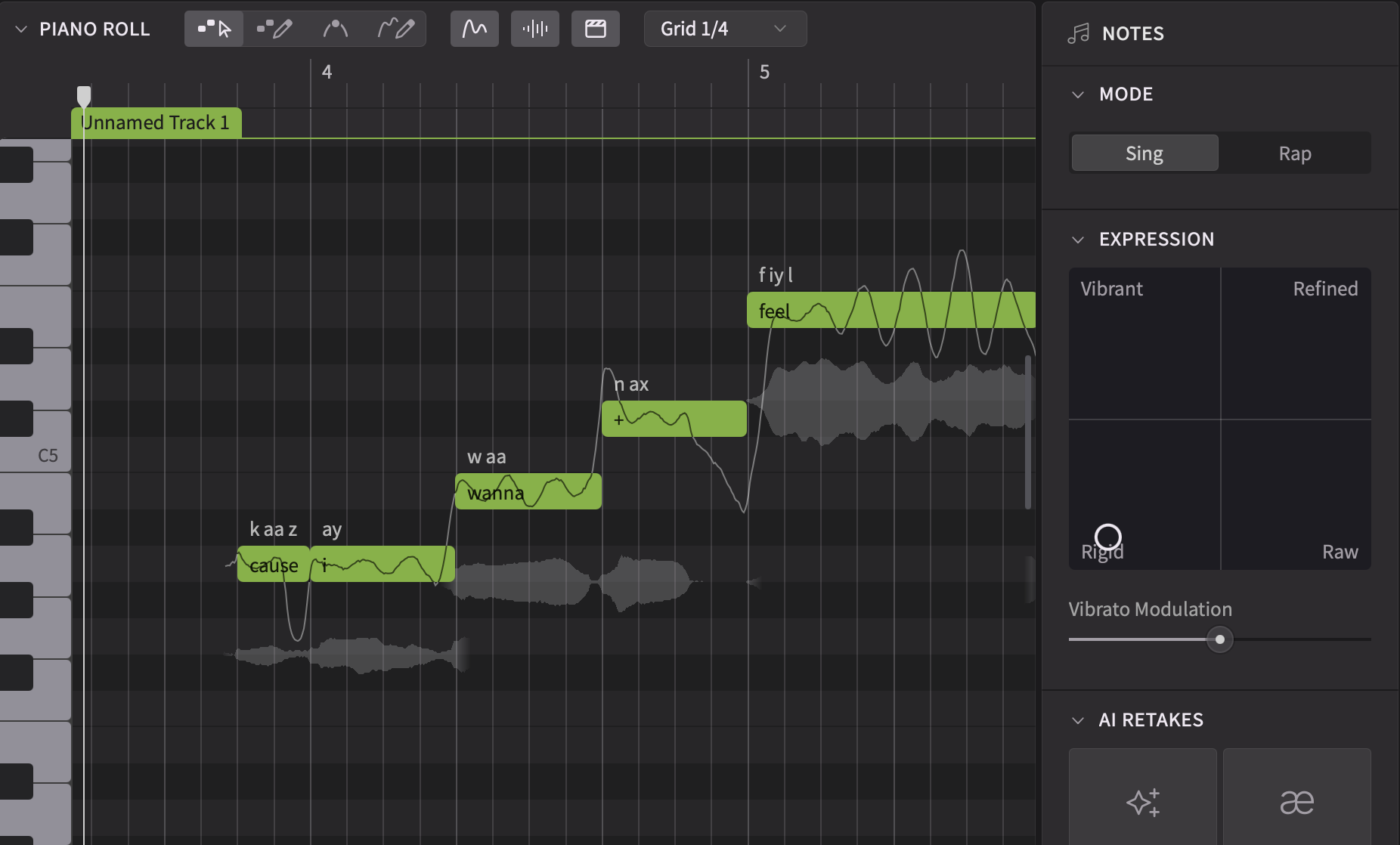 なお、「ストレート」モードはバージョン2の歌声データベースでのみ使用できます。
バージョン1のボイスがバージョン2エディタで使用できる互換版歌声データベースでは、代わりに比較的平坦なピッチカーブが生成される「スタティック」モードが搭載されています。
音素ノートではなく、音素タイミングを使う
バージョン1では、音素の長さを調整するにはノートプロパティパネルのスライダーで相対的な倍率を指定するしかありませんでした。また一部のユーザーの間では、ノートを分割し1つの音素だけを入力することで、音素のタイミングを正確に指定する方法が取られることもありました。
バージョン2では、音素タイミングパネルの導入により、音素の境目をドラッグすることで直感的に長さを調整できるようになりました。
さらに、新しいモデルでは以前よりも音楽的な文脈を考慮した音素タイミングが生成されるようになりました。よって、ノートを分割し音素の長さを固定化するような調整方法は、今後推奨されなくなります。
| 非推奨 | 推奨 |
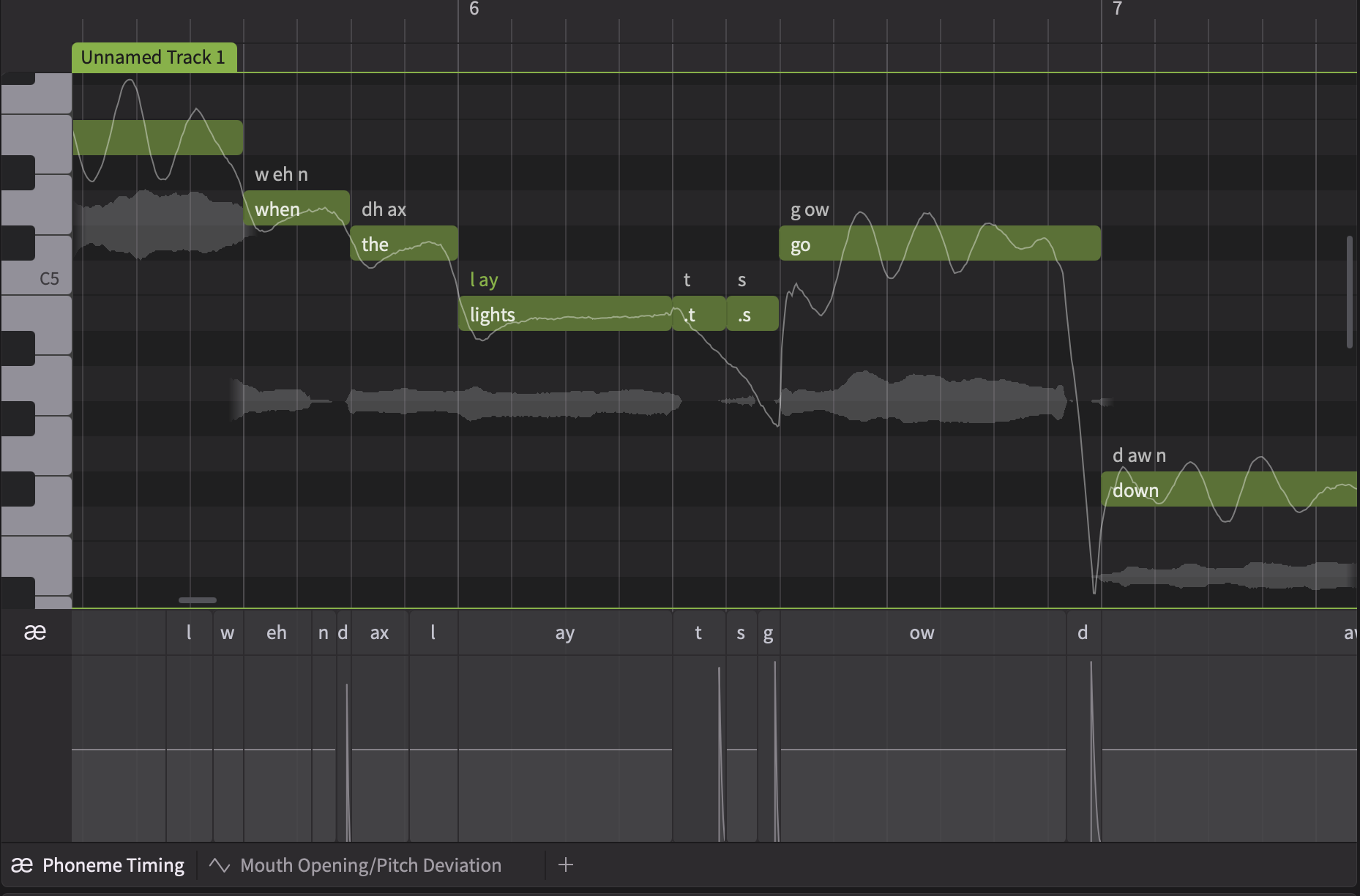 | 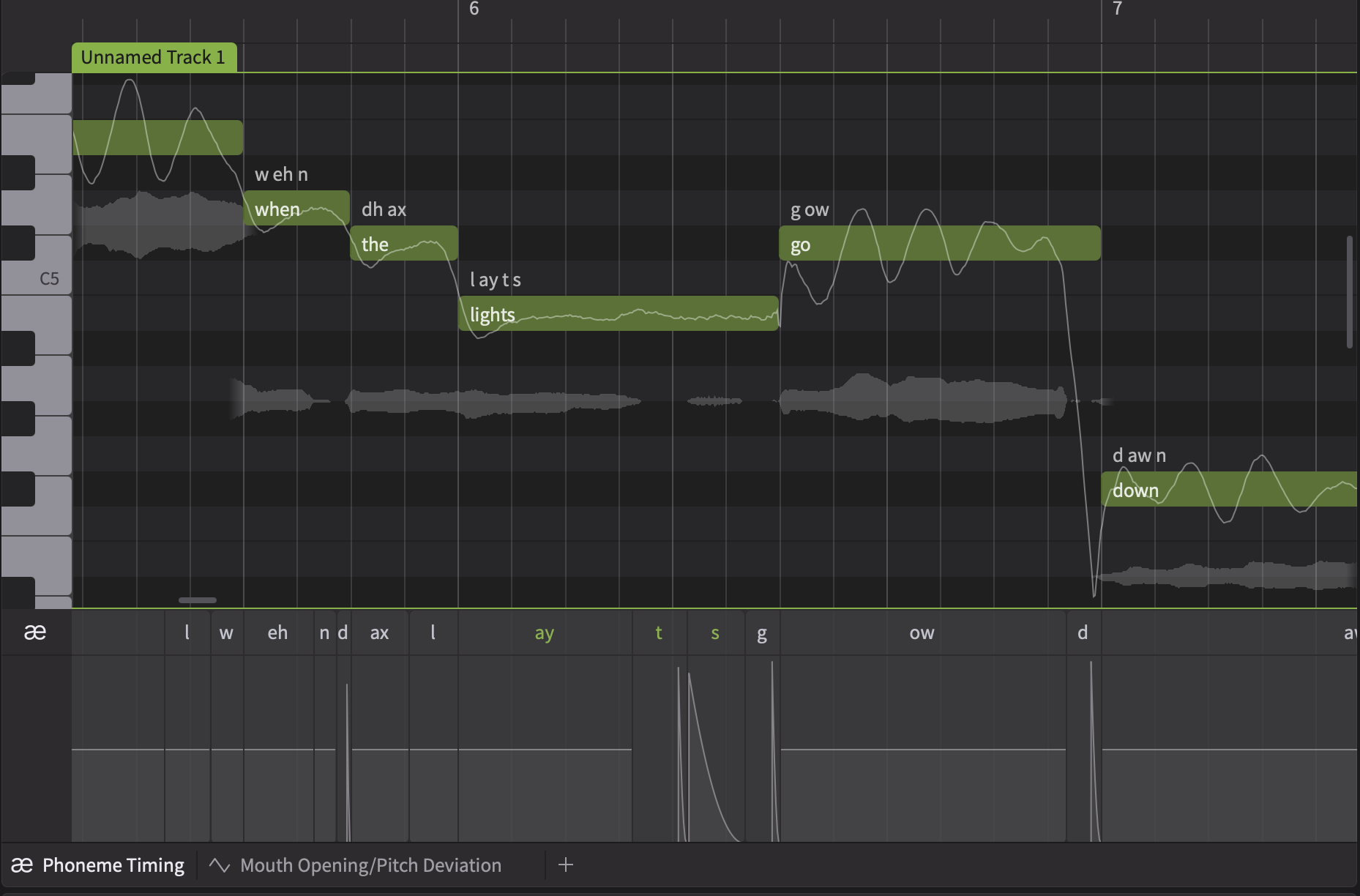 |
バージョン 1 で作成されたプロジェクトをインポートする
Synthesizer V Studio のバージョン 1 で作成したプロジェクトをバージョン 2 で開く場合や、バージョン 1 の歌声データベースを使用したトラックをバージョン 2 のボイスに切り替える場合は、以下の点にご注意ください。
AI リテイクをリセットする
歌声データベースのバージョン 1 とバージョン 2 では、同じテイク番号であっても異なる結果が生成されます。そのため、以前のテイクがバージョン 2 でも同様に良く聞こえるとは限りません。
このような場合、一度テイクをリセットすることをお勧めします。
ボーカルスタイルを再調整する
バージョン 2 では以前よりもボーカルスタイルの効果が強まりました。
そのため、バージョン 1 で指定したボーカルスタイルがバージョン 2 では効きすぎてしまう可能性があります。
また、声色を調整するために [テンション] や [ブレス] 等のパラメータを使用しているプロジェクトでは、ボーカルスタイルとこれらのパラメータの使用具合のバランスを変更したり、場合によってはパラメータをオフにすることで、より良いサウンドが得られる可能性があります。
「ピッチベンド」を使用したプロジェクトについて
パラメータパネルで使用できる [ピッチベンド] はバージョン 1 で広く使用されていましたが、バージョン 2 ではピッチに関する仕様が一新されたため、これをバージョン 2 にインポートすると意図しないピッチカーブが生成される場合があります。
回避策として、以下の手順で修正することができます。
ピッチベンドが描画されているノートをすべて選択し、ノートパネルで表現コントロールを「ストレート」に変更します。
メニューバーの [修正] > [選択したノートのピッチカーブを制御点に変換] を実行し、ピッチカーブをスマートピッチコントロールに変換します。このときパラメータパネルのピッチベンドは自動的に削除されます。